


Е-сертифікати
Дивіться у зручній відео-інструкції як додавати та надалі працювати з е-Сертифікатами:
Як створити постачальнику е-сертифікат?
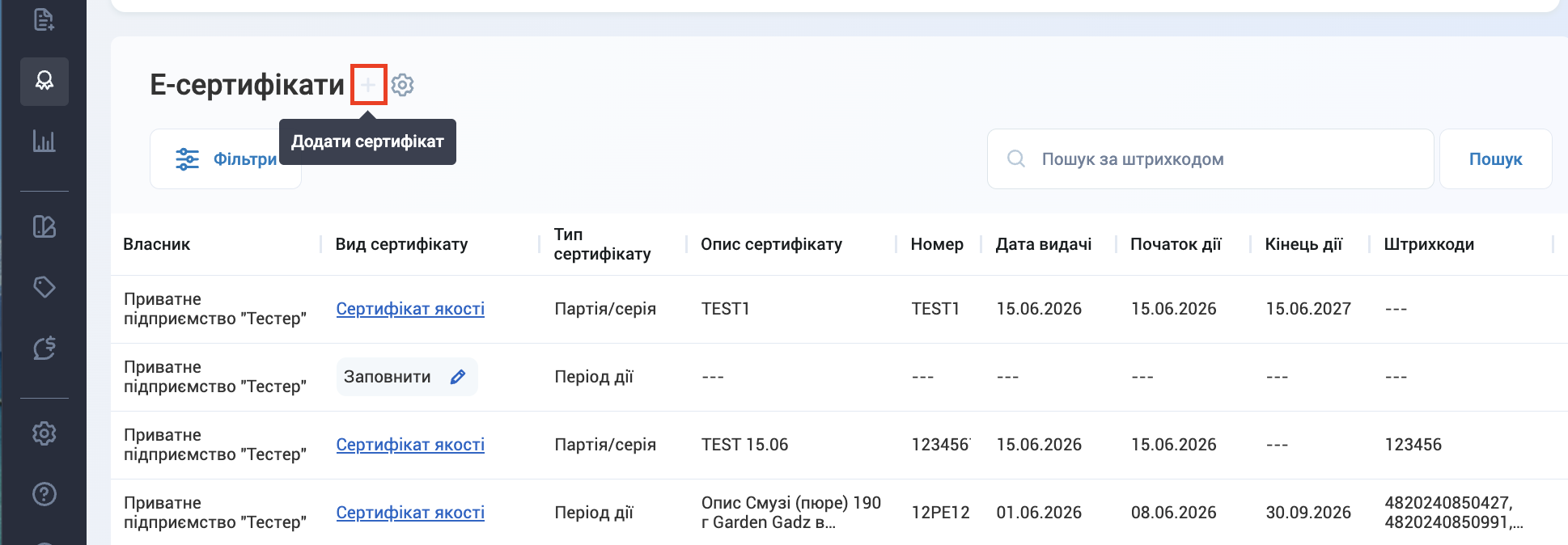
Для початку роботи перейдіть у головному меню до розділу «Е-Сертифікати».
Натисніть кнопку «+» (Створити) й завантажте файл сертифіката у форматі PDF або JPEG (розмір файла до 5 МБ). Далі натисніть «Продовжити».
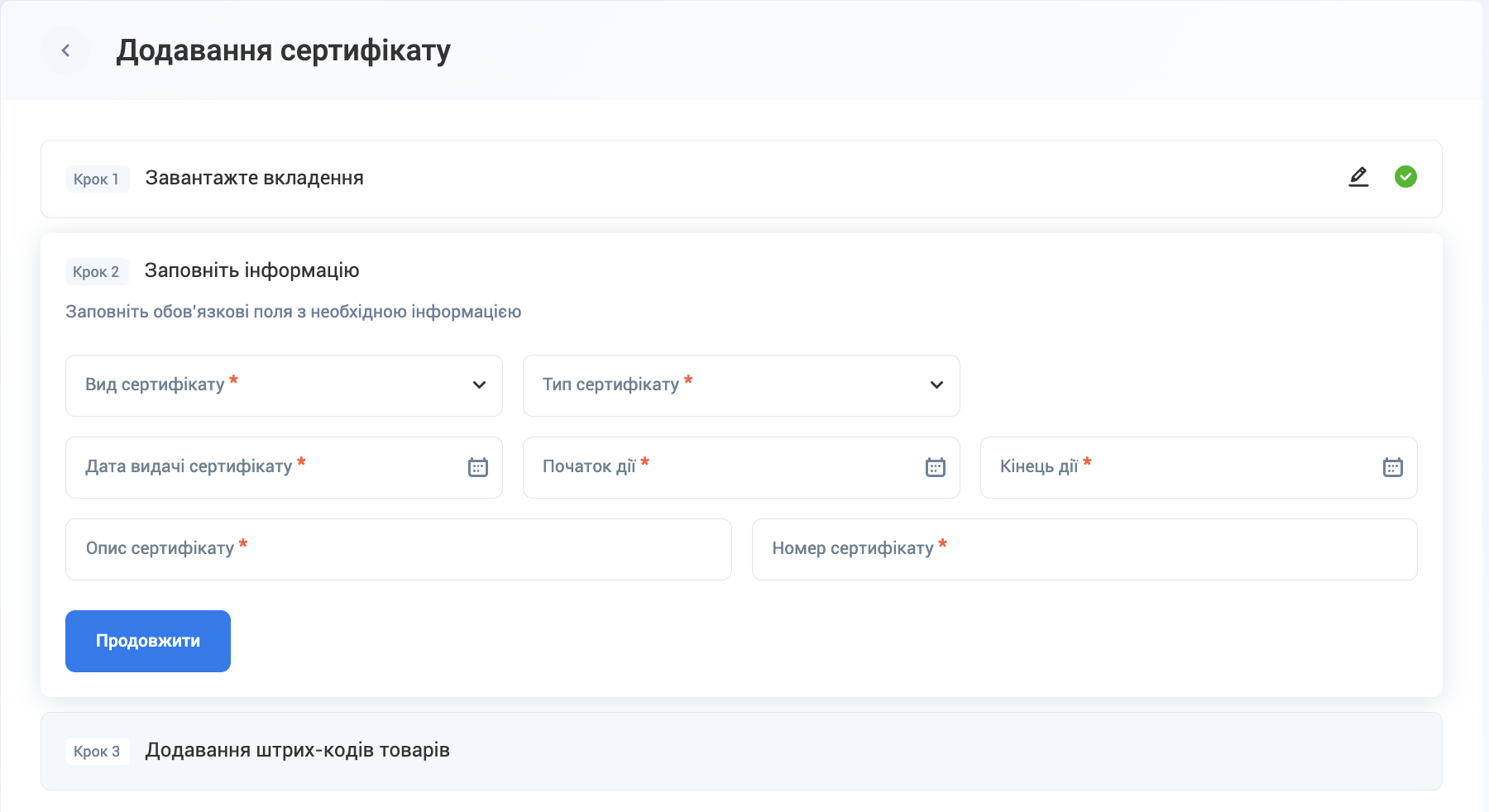
Оберіть вид (сертифікат якості чи декларація виробника) та тип (період дії чи партія/серія) сертифіката з випадного списку.
Також вкажіть дату видачі та термін дії. Додайте опис та номер документа від державної установи.
Важливо! Якщо постачальник створює сертифікат під конкретну партію товару, для його автоматичного прикріплення до документів необхідно: при створені Підтвердження замовлення у табличній частині поруч з відповідним товаром обов’язково вказати номер партії (колонка Партія/Серія).
Без зазначення номера партії автоматична прив’язка сертифіката до товару буде неможливою.
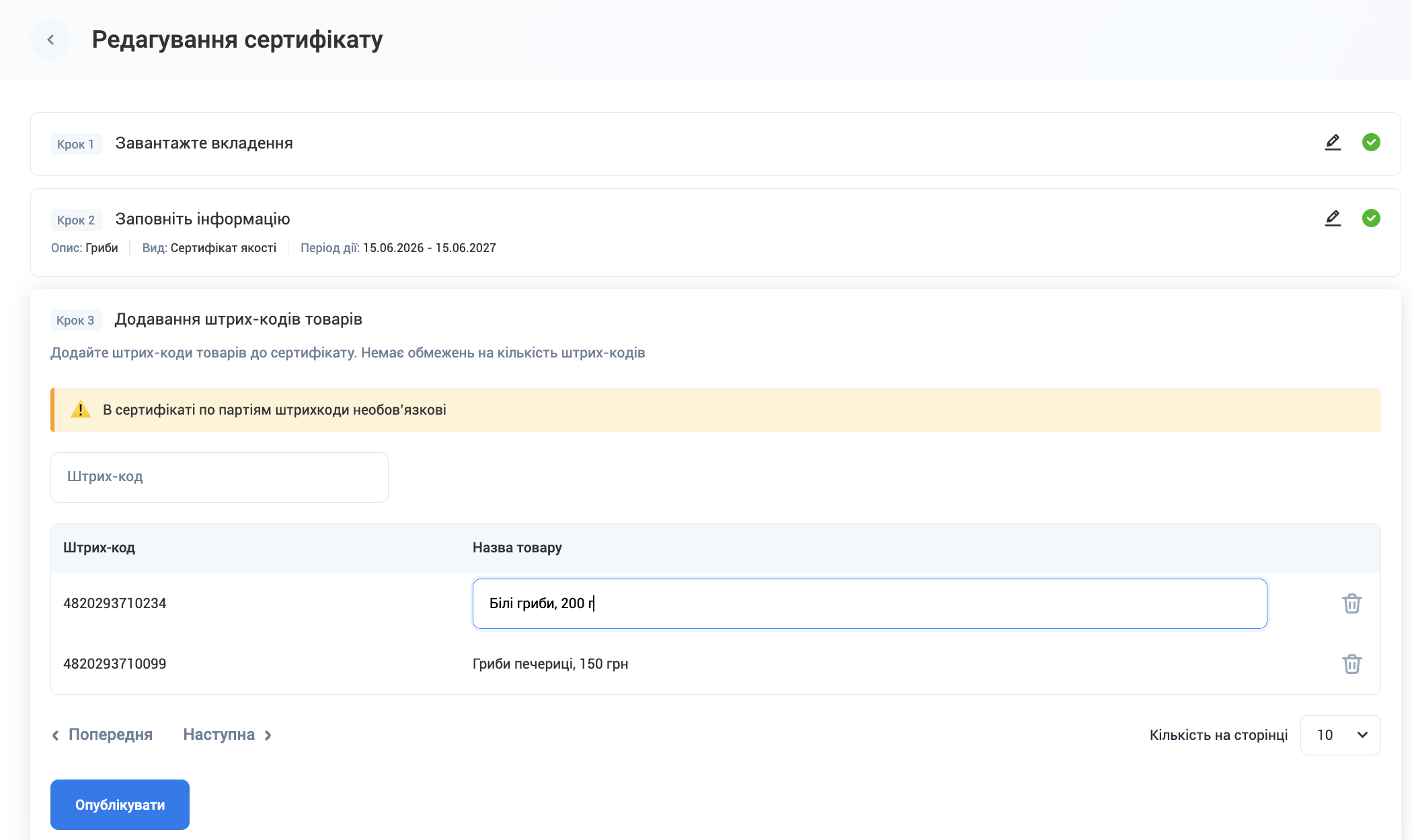
Внесіть штрихкоди товарів до сертифіката:
1. Їх можна обрати безпосередньо з каталогу сервісу.
2. Скопіювати та вставити з вашої облікової системи.
3. Або ж додати вручну: натисніть «Додати новий штрих-код», далі вкажіть назву товару.
Повторіть ці дії для кожної позиції в сертифікаті.
⚠️ Важливо! Перед публікацією ретельно перевірте всі внесені дані. Після публікації редагування документа буде неможливим.
4. Якщо все заповнено правильно – натисніть «Опублікувати».
Якщо зупинетесь на будь-якому етапі, сформується чернетка, до якої зможете повернутись й заповнити пізніше.
Пошук та перегляд сертифікатів мережею
У цьому розділі торговельна мережа може бачити сертифікати від усіх своїх постачальників.
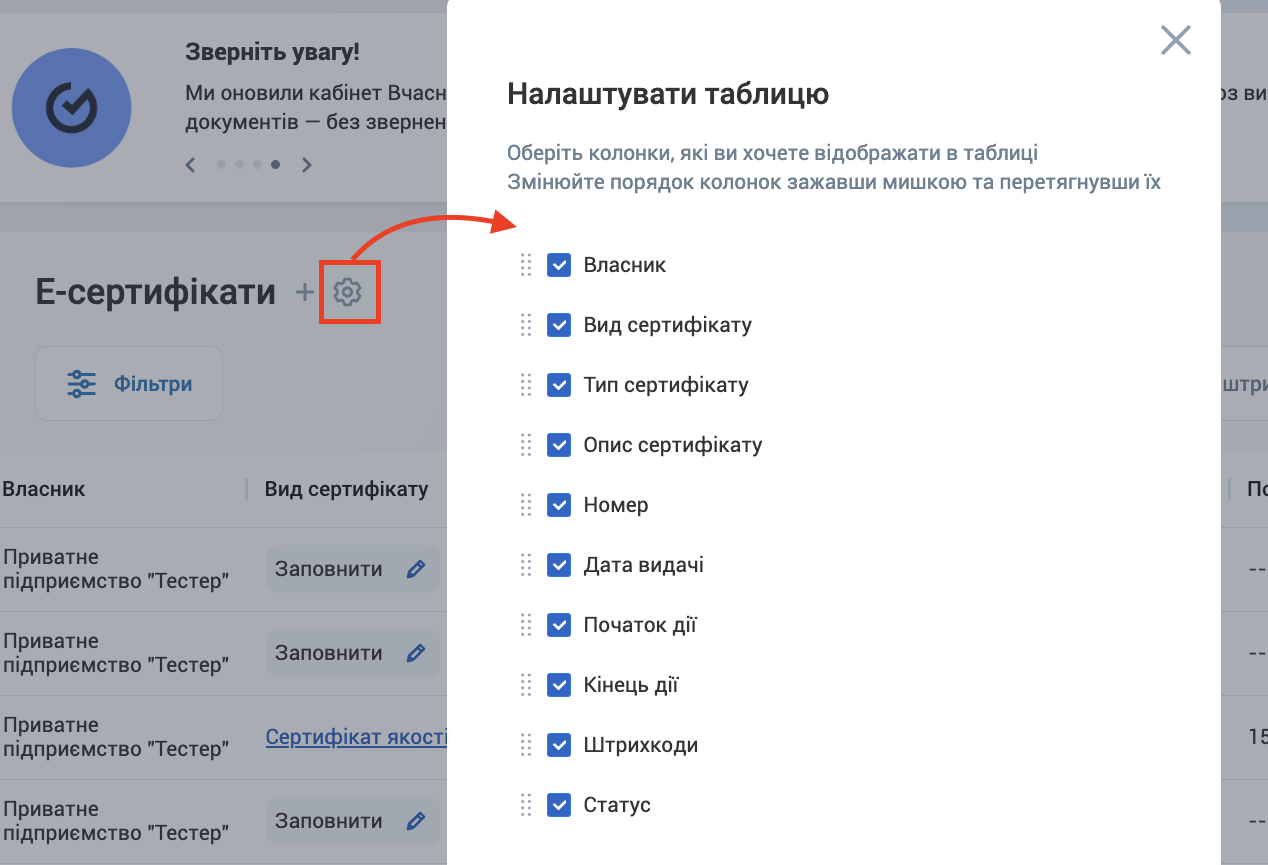
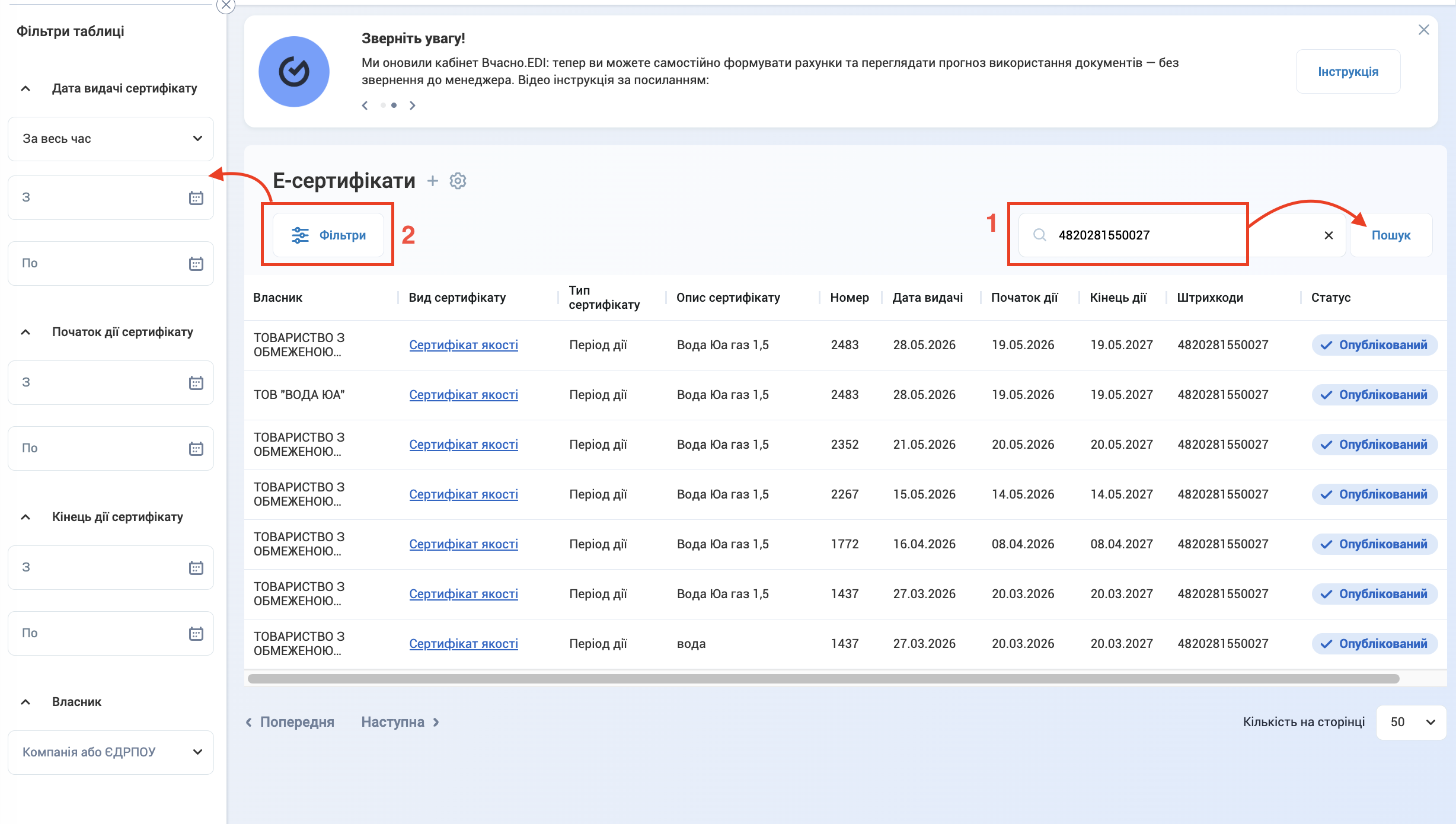
Ви можете адаптувати таблицю сертифікатів під власні потреби. Натисніть на іконку «Шестерні» (Налаштування) та позначте галочками лише ті колонки, які вам необхідні для роботи.
Способи пошуку сертифікатів
- Введіть артикул товару в рядок пошуку. Система автоматично знайде та покаже всі пов’язані з ним сертифікати, незалежно від того, який постачальник їх завантажив.
- Використовуйте фільтрацію у верхній панелі для сортування документів за: постачальником, датою видачі, датою початку або завершення дії сертифіката.
Перегляд та завантаження
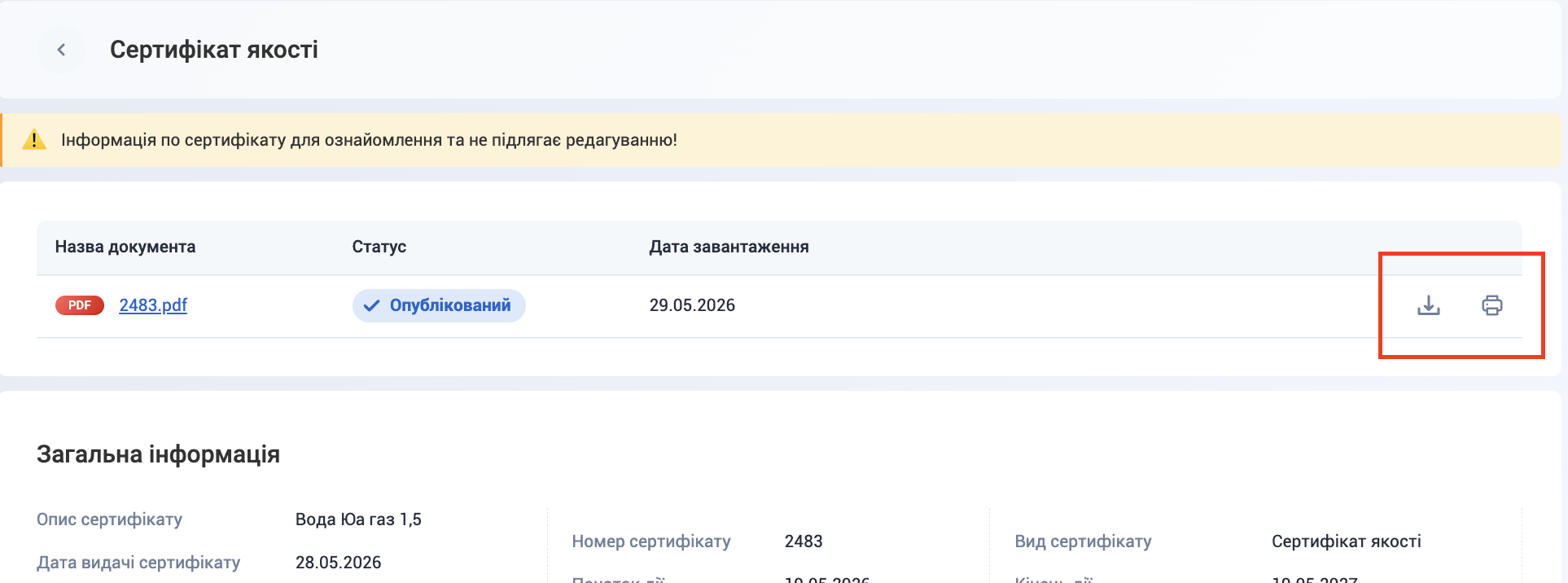
Клікніть на назву сертифіката, щоб відкрити його картку. У ній доступні:
- Загальна інформація (статус, дата завантаження, терміни дії, держ. номер).
- Перелік пов’язаних товарів із прив’язаними штрихкодами.
- Файл можна завантажити на комп’ютер або відразу роздрукувати.
Перегляд сертифіката безпосередньо з замовлення
Вам не обов’язково переходити в окремий розділ, щоб перевірити сертифікат на товар.
- Відкрийте будь-яке Замовлення або Зворотний документ у ланцюжку.
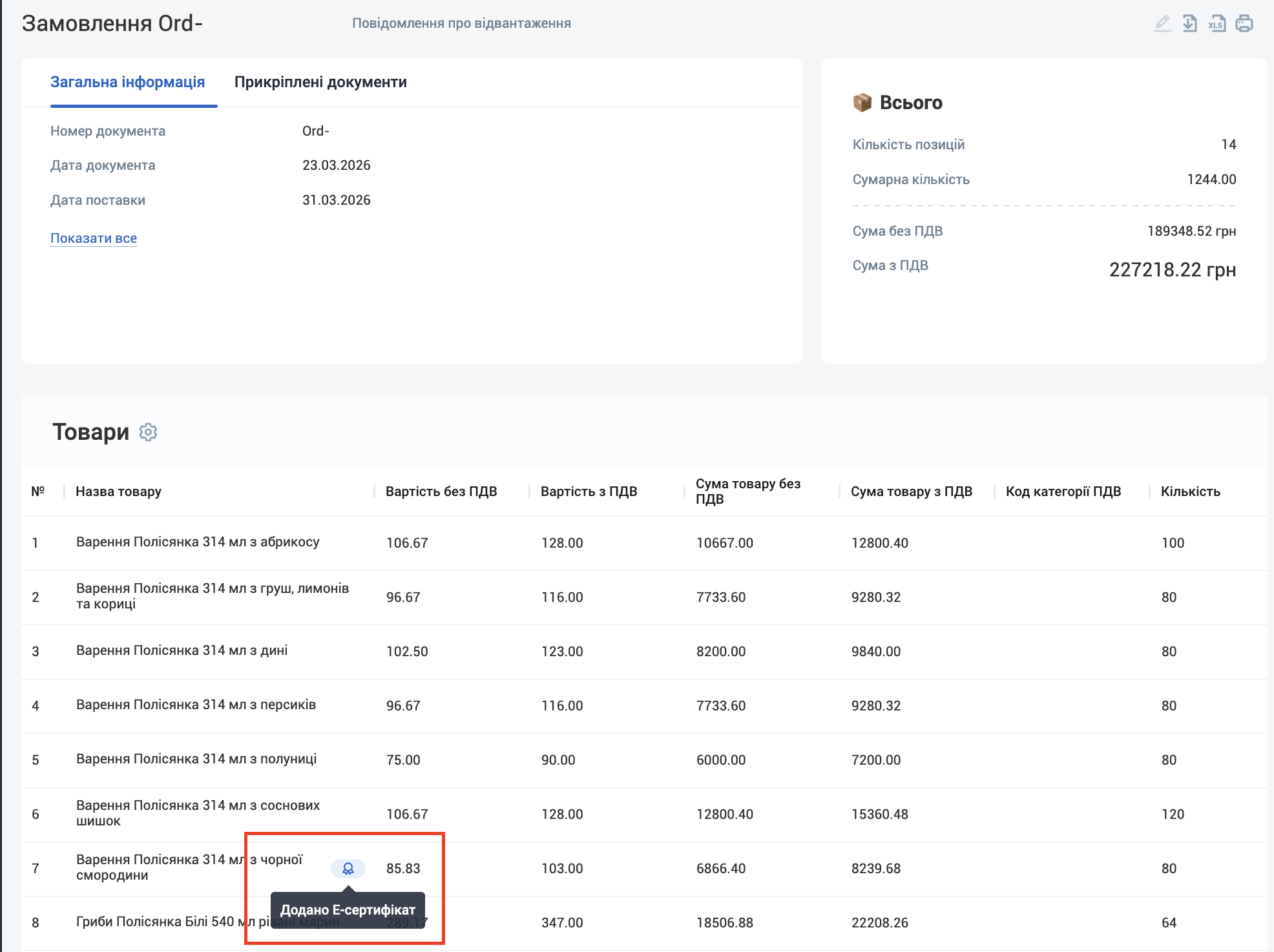
- У табличній частині (переліку товарів) знайдіть іконку сертифіката поруч із потрібною товарною позицією.
- Клікніть на іконку – система миттєво перенаправить вас на сторінку цього сертифіката для детального ознайомлення.
Чи знайшли ви відповідь на своє запитання?